
Belajar Dengan Soal Yang Anda tentukan
Link Format Soal:
Anda bisa mengupload soal anda sendiri dengan mengikuti format yang kami sediakan, Dibawah ini template atau panduan format yang bisa diunduh. gunakan delimiter $ saat akan membuka file csv.
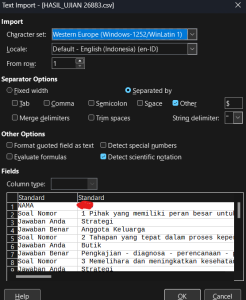
Jika ada yang kosong harus diisi “NONE”. sesuai dengan format.
Untuk generate soal sendiri dengan chat gpt cukup ketikan koman berikut:
“BUATLAH SOAL BESERTA JAWABANYA DAN PENJELASAN 20 SOAL UNTUK SMP kelas 1 sejarah DI (TABEL TYPE SOAL SOAL_IMG SOAL_AUDIO JAWABAN1 JAWABAN1_IMG JAWABAN1_AUDIO JAWABAN2 JAWABAN2_IMG JAWABAN2_AUDIO JAWABAN3 JAWABAN3_IMG JAWABAN3_AUDIO JAWABAN4 JAWABAN4_IMG JAWABAN4_AUDIO JAWABAN5 JAWABAN5_IMG JAWABAN5_AUDIO JAWABANBENAR PEMBAHASAN PEMBAHASAN_IMG PEMBAHASAN_AUDIO RANDOM) TABEL TYPE diisi TYPE_0,soalnya masukan ke kolom soal,jawaban a masukan ke kolom jawaban1,jawaban b masukan ke kolom jawaban2 dan seterusnya, kunci jawaban masukan ke kolom JAWABANBENAR dengan mengubah nya ke abjad benar no 1 berarti A benar nomor 2 berarti B dan seterusnya, pebahasan masukan ke kolom PEMBAHASAN, kolom lainya isi dengan text NONE, Random diisi NONE,dengan antar kolom dipisah oleh $ tanpa string delimiter, simpanlah dalam file csv dengan nama quest, pastikan soal yang muncul selalu berbeda dan relevan dengan buku pembelajaran sesuai jenjang” dan pastikan anda login ke account chatgp anda.
Link LibreOffice:
Untuk mengunduh LibreOffice, Anda dapat mengunjungi situs web resmi berikut:
Di situs ini, Anda akan menemukan opsi untuk mengunduh versi terbaru dari LibreOffice untuk berbagai sistem operasi. Pastikan untuk memilih versi yang sesuai dengan kebutuhan sistem operasi Anda.
Jika ada panduan atau format spesifik dari aplikasi tempat Anda mengupload soal, pastikan untuk mengikuti instruksi yang diberikan untuk memastikan kompatibilitas dan keberhasilan proses pengunggahan.
Mengupload Dokumen ke Aplikasi
Setelah dokumen Anda siap dan disimpan dalam format yang sesuai, langkah berikutnya adalah mengupload dokumen tersebut ke aplikasi yang ditentukan. Biasanya, aplikasi akan memberikan panduan atau spesifikasi format yang diterima.
Langkah-Langkah Umum untuk Mengupload Dokumen:
- Masuk ke Aplikasi:
- Masuk ke akun Anda di aplikasi yang dimaksud. Ini bisa berupa platform pendidikan, sistem manajemen pembelajaran, atau aplikasi lainnya yang memerlukan pengunggahan dokumen.
- Cari Opsi Pengunggahan di Setting:
- Aplikasi biasanya memiliki tombol atau menu yang bertuliskan “Upload”, “Unggah”, atau sejenisnya. Temukan opsi ini di antarmuka aplikasi.
- Pilih File untuk Diunggah:
- Klik pada tombol tersebut dan pilih file dokumen yang telah Anda buat menggunakan LibreOffice dari penyimpanan komputer Anda dan masukan dalam folder.

- dan jadikan folder tersebut kedalam bentuk zip. namai zip tersebut dengan format PPPK-SOALKU-000 forrmat awal merupakan kategori contoh CPNS,PPPK,SD,SMP,PTN lalu disambung dengan – dan dilanjutkan dengan nomor versi, semua tanda – nantinya akan diubah dengan spasi, contohnya :SOALKU-SOAL-HARIAN-SD-1-000 maka nanti dalam aplikasi akan menjadi kategori SOALKU dan akan bernaman SOAL HARIAN SD

- Konfirmasi dan Selesaikan Pengunggahan:
- Setelah memilih file, biasanya ada opsi untuk memeriksa kembali atau mengkonfirmasi upload. Pastikan untuk memeriksa format dan konten sebelum menyelesaikan proses pengunggahan.